Claude 桌面教程
第一步:下载并安装 Claude 官方客户端
1.打开浏览器,复制并访问下载地址:https://hajimi.yun/download/Claude-2.19675.1-x64.msix
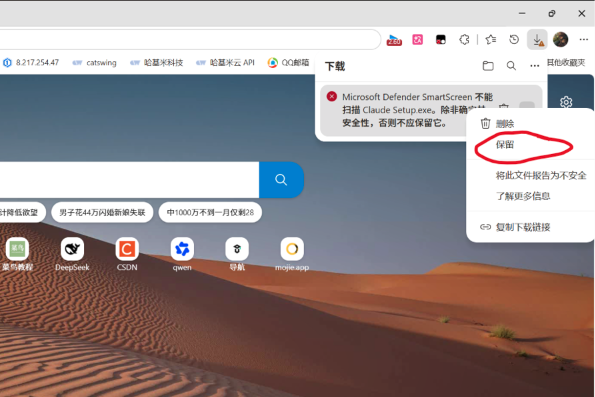
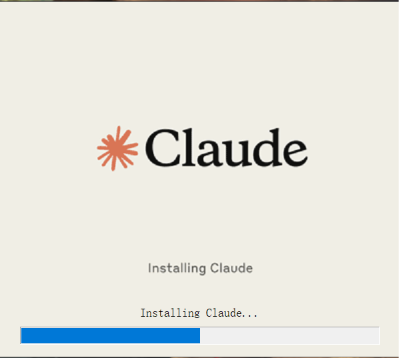
2.打开文件。自动安装。
|
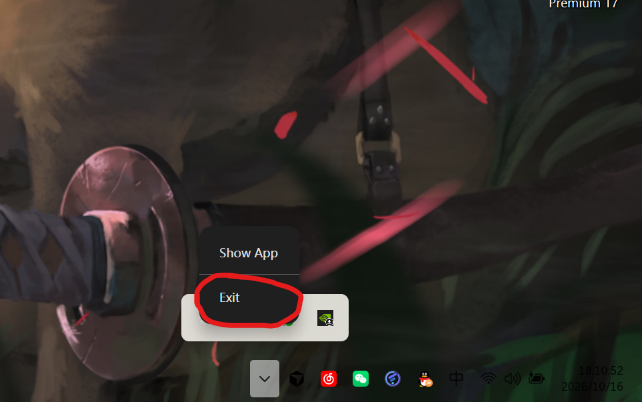
请注意:安装完成后如果软件自动弹出了登录页面,请不要登录。直接完全退出该软件。不仅要关窗口,右下角任务栏托盘里如果还有图标,也要右键退出。没退干净的话,后面的配置不会生效。 |
第二步:下载并安装 CC-Switch
CC-Switch 是辅助配置工具。用于注入国内 API 密钥、管理模型,实现免梯子直连。
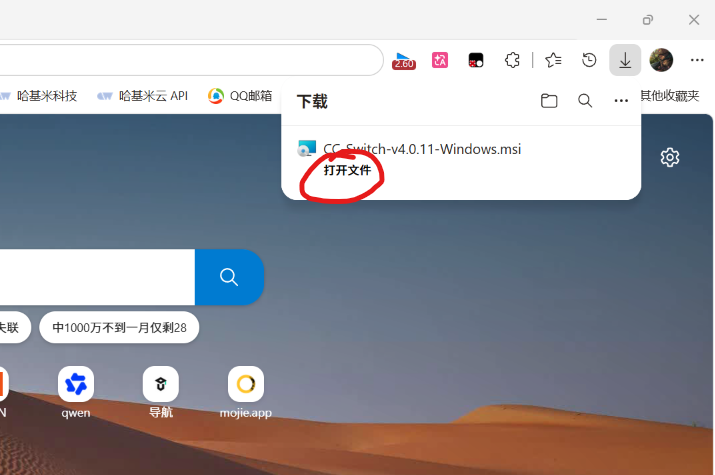
1. 复制并访问下载地址:https://hajimi.yun/download/CC-Switch-v4.0.11-Windows.msi
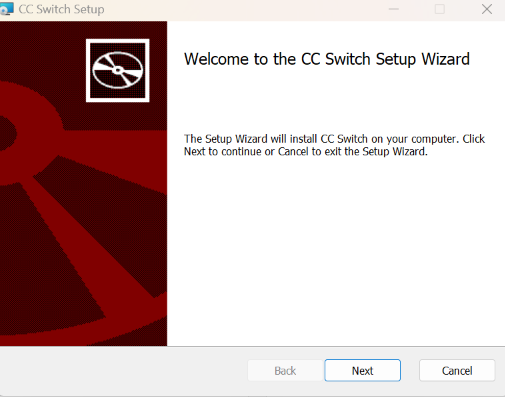
2. 同第一步。下载到的是 msi 安装包。打开,按照默认提示点击「下一步」,选择安装路径并完成安装。
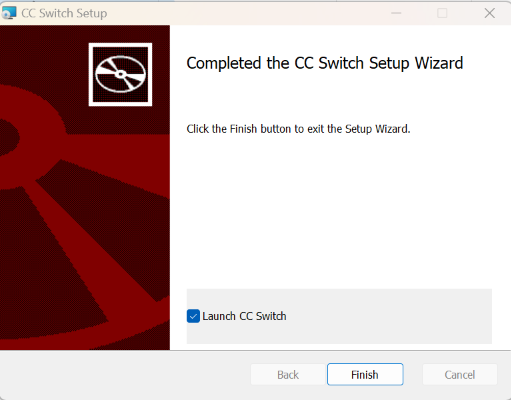
3. 安装完成后,桌面上通常会出现 CC-Switch 图标。

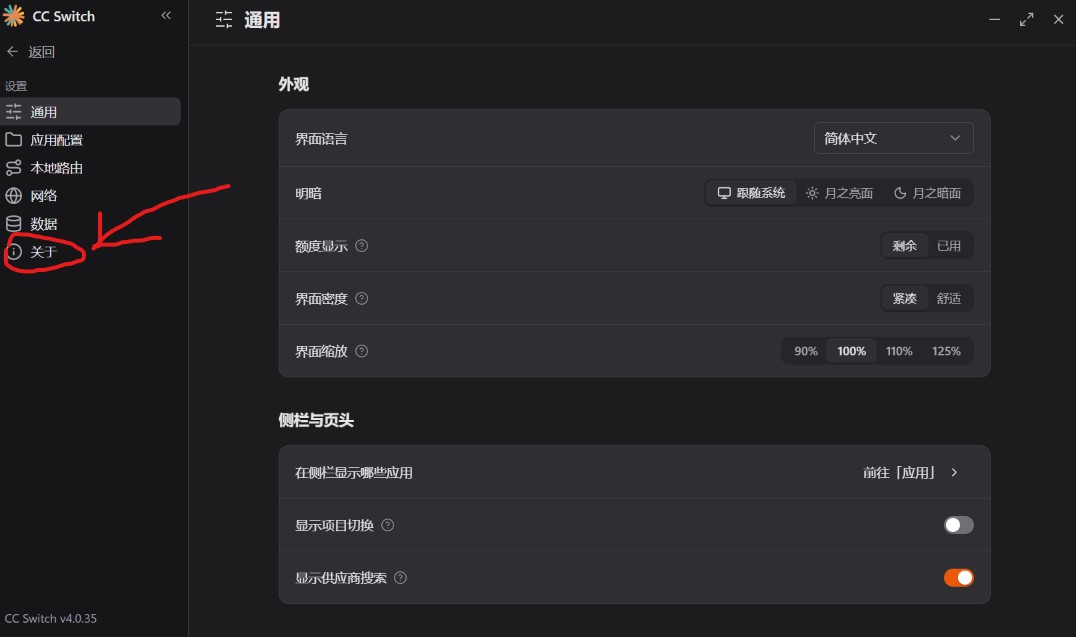
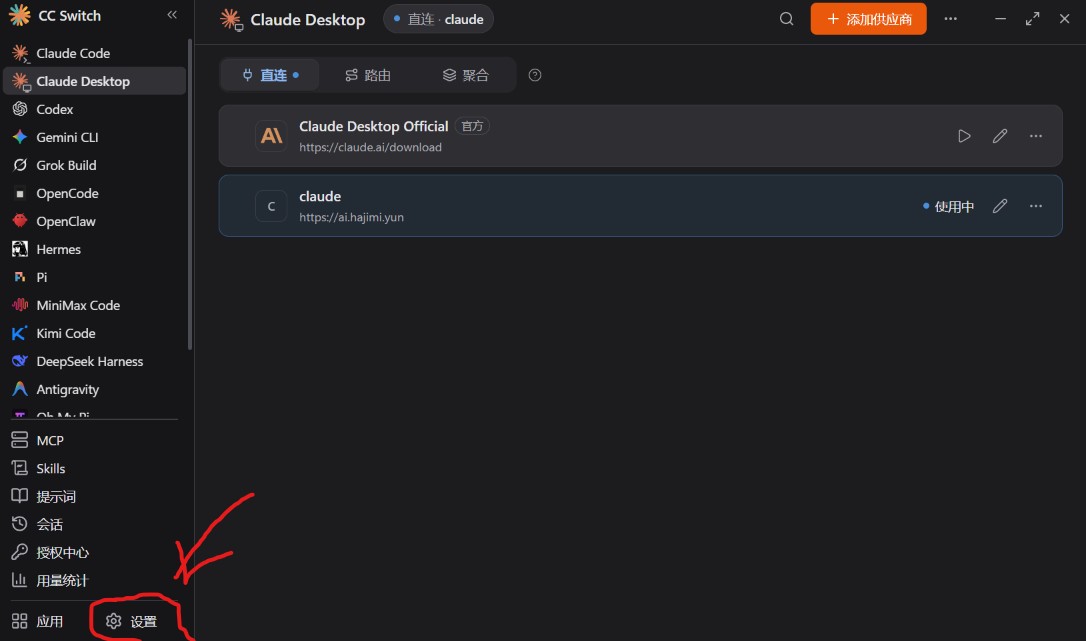
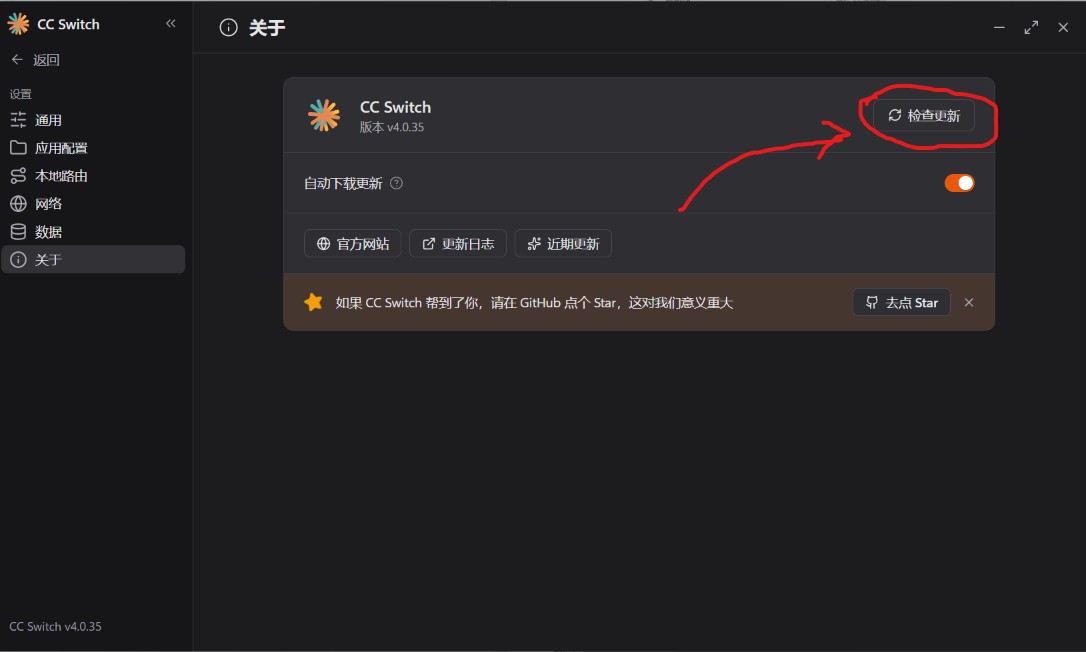
4.将cc_switchg更新到最新版本
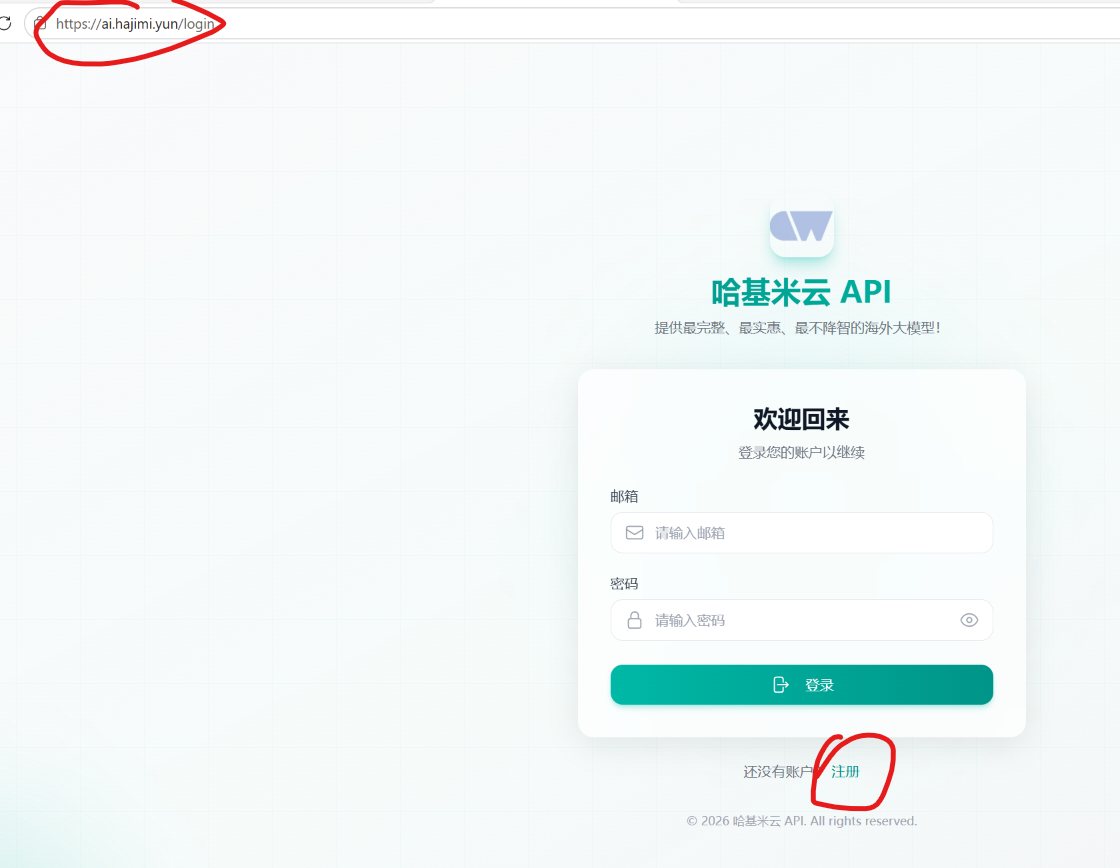
2. 进入「API 密钥」页面。
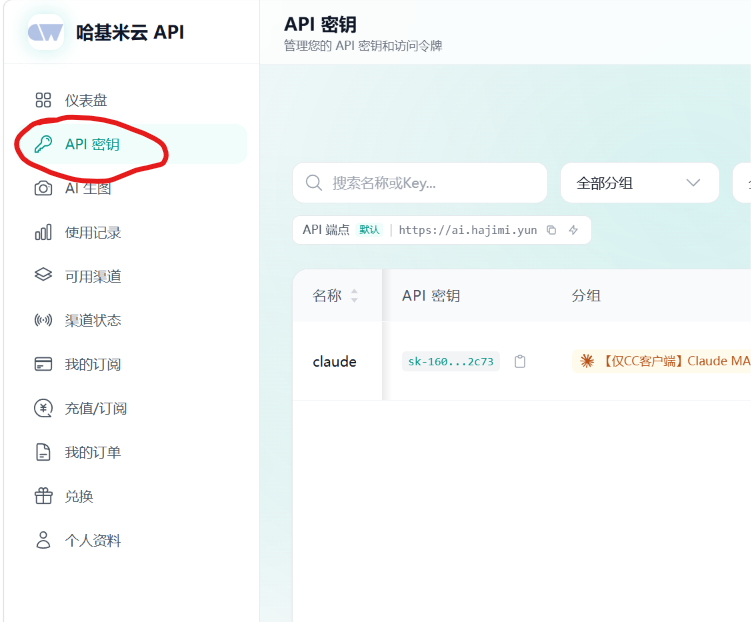
3. 点击「创建密钥」,选择分组,复制保存好 API 密钥。请先复制再关闭页面。
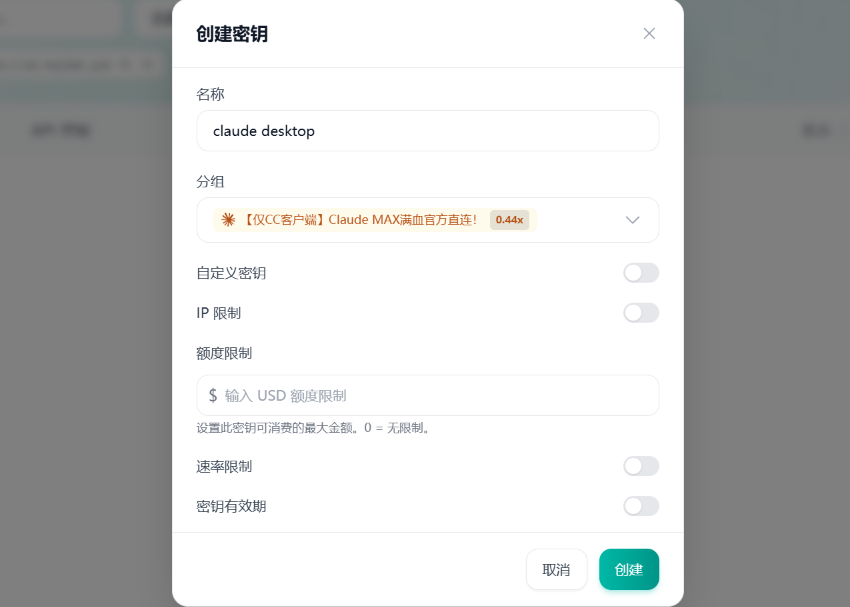
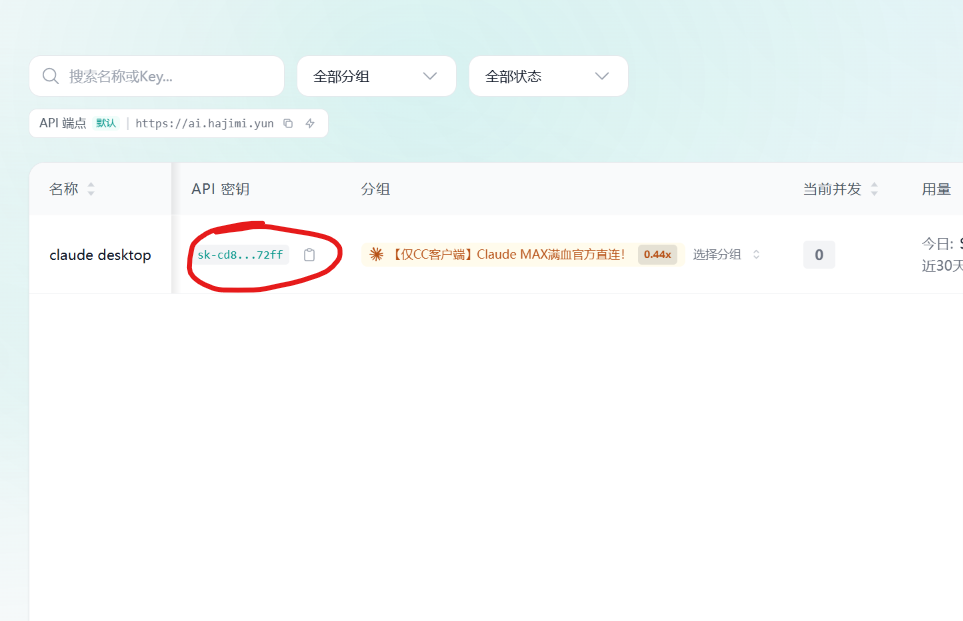
第四步:配置 CC-Switch
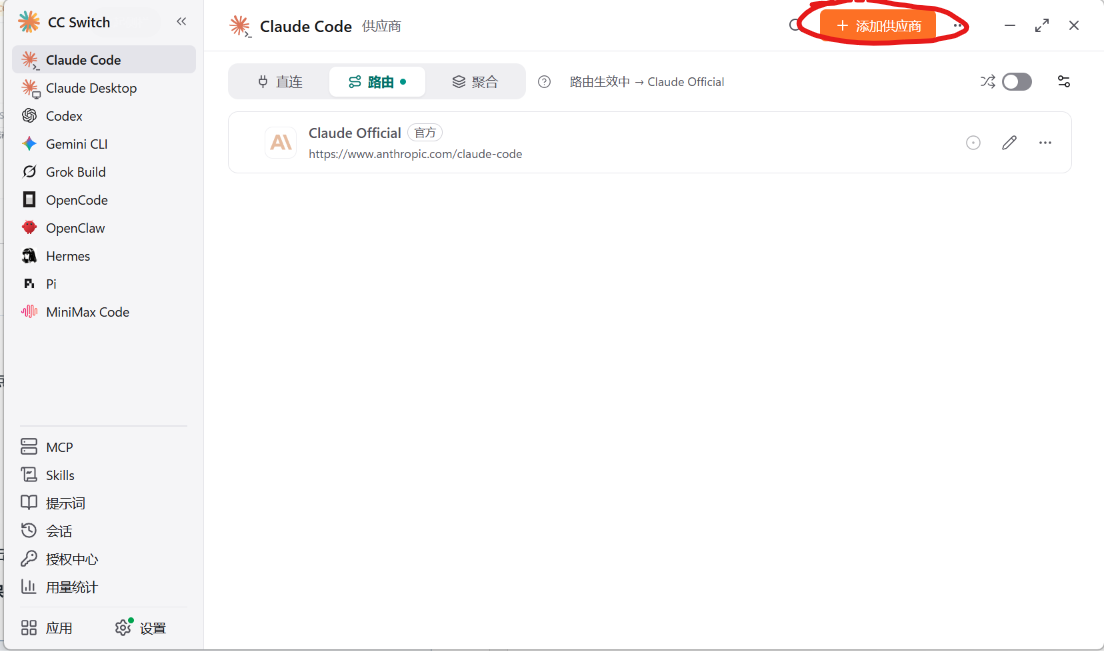
1. 打开桌面的 CC-Switch,点击「添加供应商」,点击「自定义配置」。
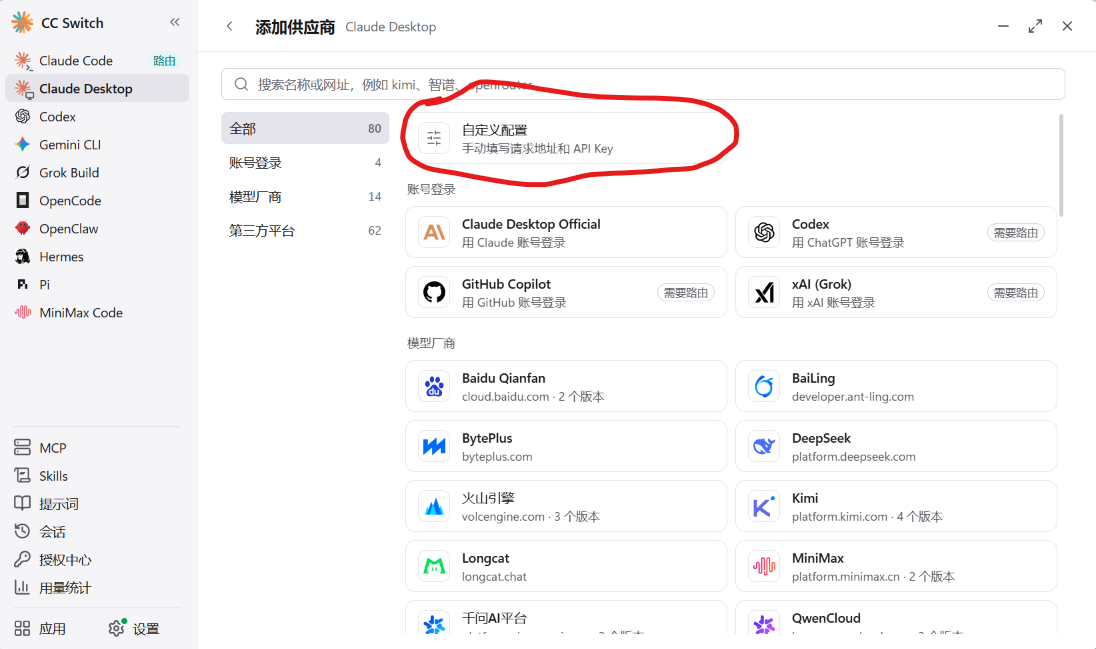
API Key:粘贴第三步复制的密钥
请求地址:https://ai.hajimi.yun
接入方式选择直连,点击获取模型列表,然后点击添加模型。
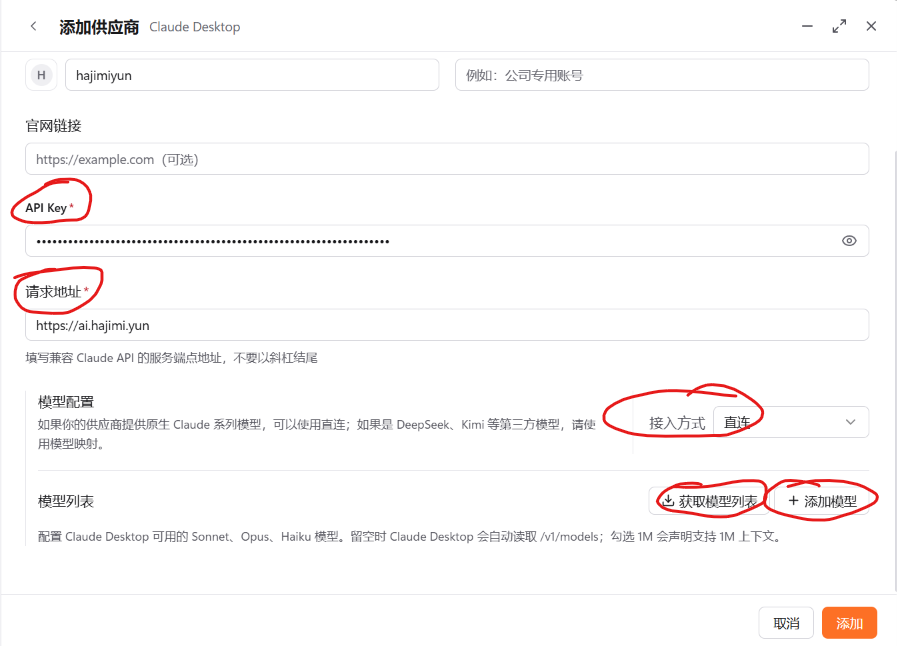
填入支持的模型名称,或者点击“⌵“选择对应模型。然后点击最下方添加。
提示额度不足或密钥无效。 回到 https://ai.hajimi.yun/ 看剩余额度。额度用完就需要充值。密钥丢了就重新创建一把,再贴回 CC-Switch。
第五步:启动与验证使用
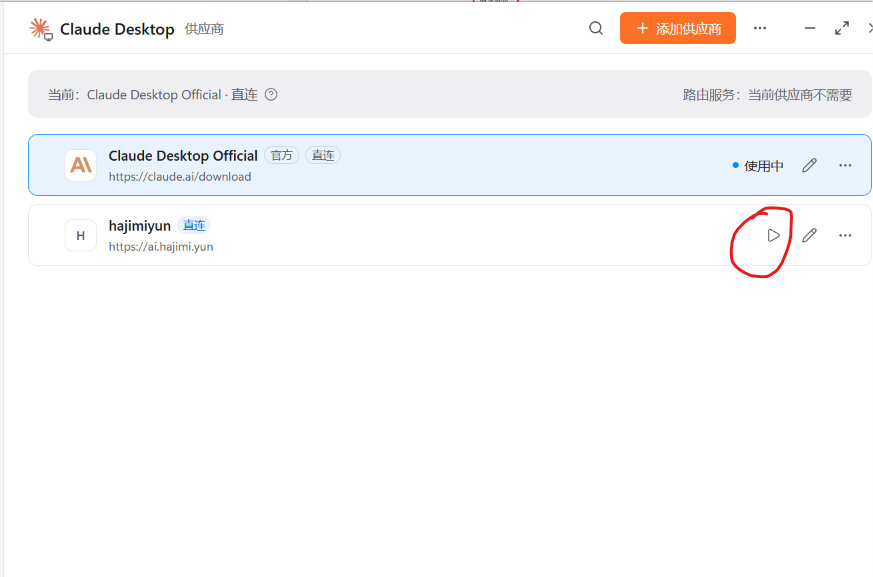
1. 配置完成后,在 CC-Switch 里选择切换到添加的供应商。
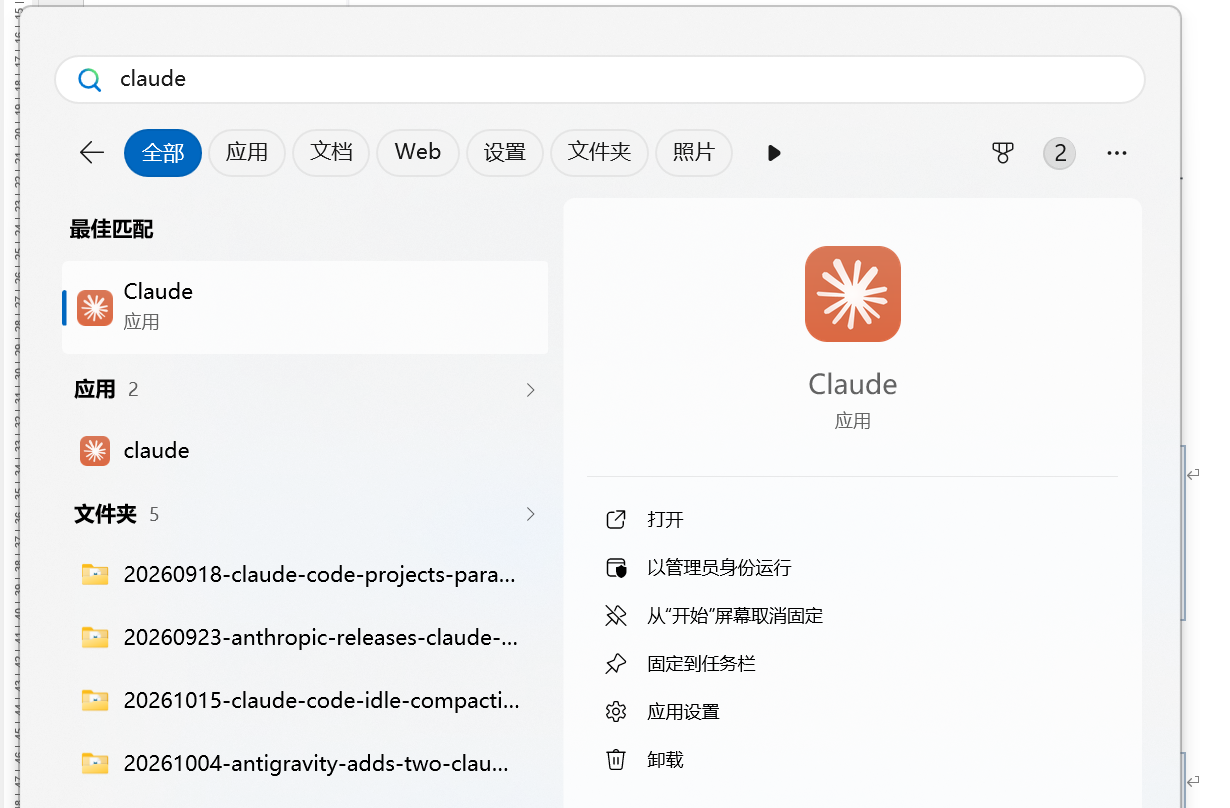
2. 按键盘上的 Win 键(就是键盘左下角微软徽标键),或者点击屏幕左下角的【开始】。直接在键盘上打字搜索:Claude,点击打开。点击固定到任务栏\开始屏幕,即可在任务栏\开始屏幕固定显示!
配置了但 Claude 还是要登录。 多半是第一步没有退干净。只关窗口不够,到右下角托盘右键 Claude,点退出,再从 CC-Switch 重新启动。
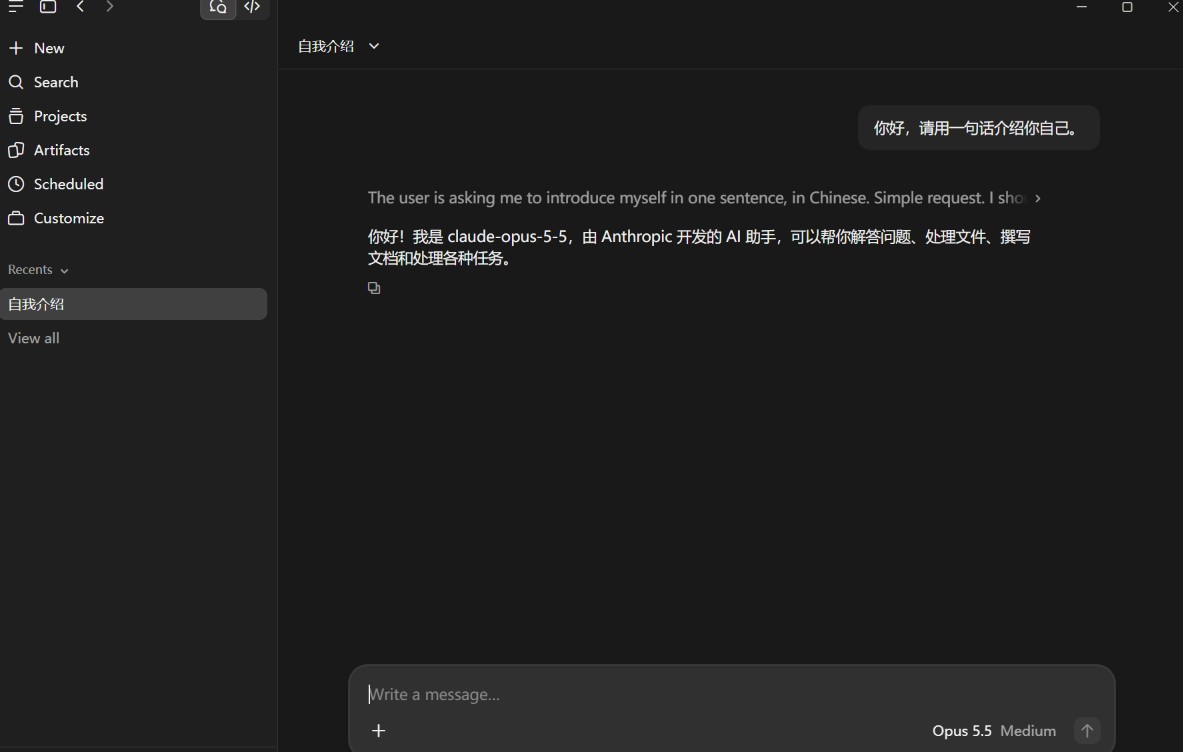
3. 在对话框里发一句问候,例如:你好,请用一句话介绍你自己。
4. 回复能逐字打出来,就代表国内直连和 API 配置都成功了。